
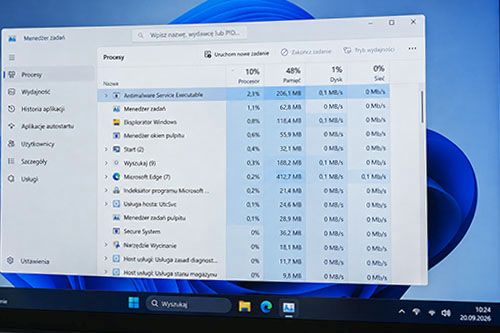
 Antimalware Service Executable zwykle zauważa się dopiero wtedy, gdy komputer zaczyna pracować głośniej, wentylatory przyspieszają, a w Menedżerze zadań jeden proces nagle wskakuje wysoko na liście. Nazwa brzmi dość groźnie, więc łatwo pomyśleć, że to coś obcego albo podejrzanego. W rzeczywistości jest to element Microsoft Defendera, czyli ochrony wbudowanej w Windows. Proces potrafi czasem mocniej obciążyć procesor lub dysk, szczególnie podczas skanowania większej liczby plików. Zanim więc spróbujesz go wyłączyć, dobrze najpierw sprawdzić, czy wysokie użycie zasobów nie jest po prostu chwilowe.
W skrócie: Antimalware Service Executable to proces Microsoft Defendera, który odpowiada za ochronę systemu przed złośliwym oprogramowaniem. Podczas skanowania może przez jakiś czas mocniej korzystać z procesora i dysku. Jeśli obciążenie po kilku minutach spada, zwykle nie ma powodów do niepokoju. Wyłączanie Defendera powinno być raczej ostatnim krokiem, a nie pierwszym.
Antimalware Service Executable - co to właściwie jest?
Antimalware Service Executable to jeden z procesów odpowiedzialnych za działanie Microsoft Defendera. W Menedżerze zadań zobaczysz właśnie taką nazwę, natomiast sam proces powiązany jest z plikiem MsMpEng.exe.
Na co dzień jego pracy praktycznie nie widać. Defender sprawdza uruchamiane programy, pobierane pliki i inne elementy systemu, ale zwykle robi to w tle. Dopiero gdy zaczyna analizować większą liczbę danych, proces może mocniej zaznaczyć swoją obecność.
Dlatego sytuacja, w której Antimalware Service Executable przez kilka minut zajmuje kilkanaście czy kilkadziesiąt procent procesora, sama w sobie nie oznacza problemu. Znacznie ważniejsze jest to, czy po chwili obciążenie wraca do normalnego poziomu.
Podejrzanie robi się dopiero wtedy, gdy proces praktycznie cały czas zużywa dużą część zasobów i zaczyna przeszkadzać w zwykłej pracy z komputerem.
Dlaczego Antimalware Service Executable zużywa dużo procesora?
Najpewniej właśnie coś skanuje. Microsoft Defender nie zawsze informuje użytkownika, że rozpoczął sprawdzanie plików. Możesz więc normalnie pracować, podczas gdy w tle trwa analiza zawartości dysku.
Szczególnie wyraźnie widać to przy dużych archiwach, instalacji programów, rozpakowywaniu plików czy pracy w katalogach zawierających tysiące drobnych elementów. Antywirus musi je przejrzeć, a to wymaga czasu i mocy obliczeniowej.
Na nowym komputerze można tego nawet nie zauważyć. Na kilkuletnim laptopie z wolniejszym procesorem lub dyskiem ten sam proces potrafi już powodować opóźnienia, przycinanie programów czy głośniejszą pracę wentylatora.
Większe obciążenie zdarza się również po uruchomieniu systemu albo po dłuższej przerwie. Defender może wtedy nadrobić zaległe zadania lub rozpocząć zaplanowane skanowanie.
| Co widzisz? | Co może się dziać? |
|---|---|
| Wysokie użycie CPU przez kilka minut | Najpewniej trwa zwykłe skanowanie |
| Duże użycie dysku podczas kopiowania plików | Defender sprawdza nowe lub zmieniane dane |
| Obciążenie zaraz po uruchomieniu komputera | Mogło rozpocząć się zaplanowane albo zaległe skanowanie |
| Wysokie użycie zasobów utrzymuje się godzinami | Trzeba już sprawdzić ustawienia, aktualizacje i zakres skanowania |
| Problem wraca praktycznie codziennie | Przyczyną może być konkretny folder, plik albo konfiguracja Defendera |
Czy Antimalware Service Executable to wirus?
Sam Antimalware Service Executable nie jest wirusem. To normalny składnik zabezpieczeń Windows i jego obecność zarówno w Windows 10, jak i Windows 11 nie powinna wzbudzać niepokoju.
Oczywiście złośliwe oprogramowanie potrafi czasem podszywać się pod znane procesy systemowe. Jeśli coś Ci się nie zgadza, możesz kliknąć proces prawym przyciskiem myszy w Menedżerze zadań i sprawdzić jego lokalizację.
Nie ma natomiast sensu usuwać pliku MsMpEng.exe ani próbować ręcznie kasować katalogów Defendera. To element systemu, a nie zwykły program, który można po prostu odinstalować.
Jeżeli proces nagle zaczął pracować intensywniej: zanim uznasz go za podejrzany, uruchom skanowanie w Zabezpieczeniach Windows. Częściej okaże się, że Defender po prostu wykonuje swoją pracę, niż że sam proces jest zagrożeniem.
Co zrobić, gdy Antimalware Service Executable mocno obciąża komputer?
Najgorsze, co można zrobić na początku, to od razu wyłączyć ochronę i liczyć, że problem zniknie. Jeśli Defender wykonuje jednorazowe skanowanie, po kilku minutach sytuacja sama wróci do normy.
Sprawdź, czy obciążenie samo spada
Otwórz Menedżera zadań skrótem Ctrl + Shift + Esc i przez chwilę obserwuj użycie procesora. Nie patrz tylko na pojedynczy skok. Interesuje Cię to, co dzieje się przez kilka kolejnych minut.
Jeśli zużycie CPU stopniowo maleje, wszystko prawdopodobnie działa tak, jak powinno. Gdy natomiast Antimalware Service Executable długo utrzymuje się wysoko na liście, a komputer wyraźnie zwalnia, trzeba szukać dalej.
Uruchom ponownie komputer
Po aktualizacji systemu albo długiej pracy bez restartu Defender może zachowywać się mniej przewidywalnie. Zanim zaczniesz zmieniać ustawienia, po prostu uruchom komputer ponownie.
Najlepiej użyć opcji "Uruchom ponownie". Nie jest to zawsze to samo co zwykłe wyłączenie i ponowne włączenie komputera.
Sprawdź aktualizacje Windows
Defender jest rozwijany razem z Windowsem i regularnie pobiera nowe definicje zagrożeń. Jeśli system od dawna nie był aktualizowany, najpierw sprawdź Windows Update.
Po zainstalowaniu dostępnych aktualizacji wykonaj restart i dopiero wtedy oceń, czy problem nadal występuje. Czasem wystarczy właśnie tyle.
Zwróć uwagę na katalogi z ogromną liczbą plików
Ten problem dobrze znają osoby pracujące z kodem, grafiką, dużymi projektami czy archiwami. Jeden katalog potrafi zawierać dziesiątki tysięcy niewielkich plików. Każdy z nich może być sprawdzany przez Defendera.
W takiej sytuacji proces potrafi pracować długo, mimo że z systemem właściwie nic złego się nie dzieje. Jeśli masz pewność, że konkretny katalog jest bezpieczny, można rozważyć dodanie go do wykluczeń.
Nie rób jednak wyjątku dla całego dysku tylko dlatego, że komputer będzie wtedy szybszy. To usuwa sporą część sensu korzystania z ochrony antywirusowej.
Jak dodać folder do wyjątków Microsoft Defender?
Wykluczenie konkretnego folderu ma sens wtedy, gdy rzeczywiście wiesz, co się w nim znajduje i dlaczego Defender nie musi sprawdzać go za każdym razem. To znacznie lepsze wyjście niż wyłączanie całej ochrony.
Otwórz Zabezpieczenia Windows i wybierz Ochrona przed wirusami i zagrożeniami. Następnie przejdź do Zarządzaj ustawieniami. W dalszej części znajdziesz ustawienia wykluczeń. Tam możesz dodać konkretny plik lub folder.
Najważniejsze jest rozsądne korzystanie z tej funkcji. Folder Pobrane, cały profil użytkownika czy cały dysk systemowy nie są dobrymi kandydatami do wykluczenia. Trafiają tam pliki z wielu źródeł, więc pozostawienie ich bez normalnej kontroli zwiększa ryzyko.
Uwaga: dodanie folderu do wykluczeń oznacza, że Defender nie będzie kontrolował go tak samo jak pozostałych miejsc. Używaj tej możliwości tylko tam, gdzie rzeczywiście ma to uzasadnienie.
Antimalware Service Executable - jak wyłączyć?
Jeżeli chcesz tymczasowo zatrzymać ochronę działającą w czasie rzeczywistym, nie trzeba grzebać w rejestrze ani usuwać plików systemowych. Windows ma do tego zwykłe ustawienie.
Otwórz Zabezpieczenia Windows, wybierz Ochrona przed wirusami i zagrożeniami, a następnie Zarządzaj ustawieniami. Znajdziesz tam przełącznik Ochrona w czasie rzeczywistym.
Po jego wyłączeniu Defender przestanie na bieżąco sprawdzać otwierane i pobierane pliki. Trzeba jednak pamiętać, że nie jest to rozwiązanie na stałe. Windows może później ponownie uruchomić ochronę.
Jeżeli przełącznik jest niedostępny, sprawdź także ustawienie Ochrona przed naruszeniami. Funkcja ta utrudnia aplikacjom i innym procesom zmienianie najważniejszych ustawień Defendera.
Czy można wyłączyć Antimalware Service Executable na stałe?
Można znaleźć bardziej zaawansowane sposoby ingerowania w Defendera, ale w zwykłym domowym komputerze zazwyczaj nie ma powodu, żeby z nich korzystać. Jeśli proces przeszkadza tylko podczas skanowania, trwałe wyłączenie ochrony jest rozwiązaniem dużo bardziej radykalnym niż sam problem.
Inaczej wygląda sytuacja, gdy na komputerze ma działać inny program antywirusowy. Po zainstalowaniu zgodnego rozwiązania Windows zazwyczaj odpowiednio zmienia działanie własnej ochrony, aby dwa antywirusy nie próbowały jednocześnie robić dokładnie tego samego.
Czy w ogóle warto wyłączać Antimalware Service Executable?
Jeżeli wysokie użycie procesora trwa kilka minut i pojawia się tylko od czasu do czasu, raczej nie. To normalny efekt działania ochrony w tle. Po zakończeniu skanowania zużycie zasobów powinno spaść.
Warto reagować wtedy, gdy komputer regularnie staje się przez ten proces praktycznie nieużywalny. W takiej sytuacji przyczyną może być konkretny katalog, zaległa aktualizacja albo nieprawidłowo działające skanowanie.
Całkowite wyłączenie Defendera powinno być jednym z ostatnich kroków, zwłaszcza jeśli na komputerze nie ma innego antywirusa. Najpierw lepiej znaleźć powód nadmiernego obciążenia niż pozbywać się ochrony całego systemu.
| Sytuacja | Co zrobić? |
|---|---|
| Proces mocno obciąża CPU tylko przez kilka minut | Poczekaj, aż skanowanie się zakończy |
| Problem pojawia się niemal przy każdym uruchomieniu systemu | Sprawdź aktualizacje i działanie Defendera |
| Obciążenie powoduje jeden konkretny, zaufany katalog | Możesz rozważyć wykluczenie właśnie tego folderu |
| Potrzebujesz na chwilę wyłączyć skanowanie | Wyłącz tymczasowo ochronę w czasie rzeczywistym |
| Na komputerze działa już inny antywirus | Windows zwykle sam dostosuje działanie Defendera |
Gdy komputer zwalnia, nie zaczynaj od wyłączania ochrony
Antimalware Service Executable ma trochę niewdzięczną rolę. Gdy pracuje lekko, nikt o nim nie myśli. Wystarczy jednak, że podczas skanowania procesor zostanie mocniej obciążony, a proces od razu wygląda jak główny winowajca.
W wielu przypadkach wystarczy po prostu poczekać. Skanowanie się kończy, użycie CPU spada i komputer wraca do normalnej pracy. Dopiero kiedy sytuacja powtarza się regularnie i naprawdę przeszkadza, warto zagłębić się w ustawienia.
Wyłączenie ochrony traktowałbym więc jako rozwiązanie awaryjne albo tymczasowe. Zdecydowanie lepiej ustalić, co powoduje długie skanowanie, niż usuwać zabezpieczenie tylko dlatego, że na kilka minut zajęło pierwsze miejsce w Menedżerze zadań.