
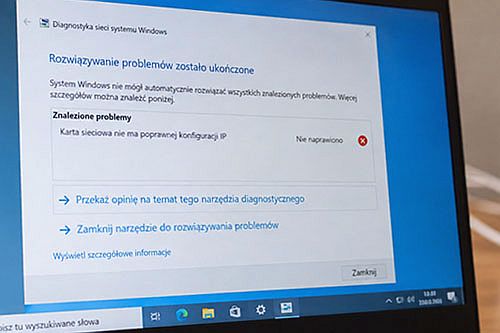
 Internet jeszcze chwilę temu działał, Wi-Fi nadal pokazuje połączenie, kabel jest podpięty, ale stron nie da się otworzyć. Po uruchomieniu diagnostyki Windows pojawia się komunikat, że "karta sieciowa nie ma poprawnej konfiguracji protokołu IP". Brzmi poważnie, choć wcale nie musi oznaczać uszkodzenia karty. Najczęściej komputer nie dostał poprawnych ustawień z routera albo Windows z jakiegoś powodu nie potrafi z nich skorzystać. Czasem wystarczy restart routera, czasem ponowne pobranie adresu IP, a dopiero w dalszej kolejności reset ustawień sieciowych czy sterownika.
Na początek: zanim zaczniesz wpisywać komendy i zmieniać ustawienia sieci, sprawdź, czy Internet działa na innym urządzeniu podłączonym do tego samego routera. Jeśli telefon lub drugi laptop łączy się normalnie, problem rzeczywiście najpewniej znajduje się po stronie komputera. Gdy nie działa nic, lepiej najpierw zainteresować się routerem albo połączeniem operatora.
Co oznacza "karta sieciowa nie ma poprawnej konfiguracji IP"?
Komputer nie może po prostu "wejść do Internetu". Najpierw musi dostać zestaw informacji pozwalających mu komunikować się z routerem i innymi urządzeniami w sieci. Jedną z nich jest adres IP.
W większości domów nie wpisujemy go ręcznie. Router przydziela adres automatycznie za pomocą DHCP. Komputer zgłasza się do sieci, dostaje swój adres, bramę domyślną, informacje dotyczące DNS i może rozpocząć normalną komunikację.
Jeśli coś na tym etapie pójdzie nie tak, Windows może pokazać komunikat o nieprawidłowej konfiguracji IP. Przyczyna nie zawsze jest taka sama. Czasami router nie przydzielił adresu, czasami karta korzysta ze starych ustawień, a innym razem problem pojawił się po aktualizacji sterownika albo samego systemu.
Dlatego nie warto od razu odinstalowywać sterowników czy robić pełnego resetu sieci. Dużo lepiej zacząć od prostych testów, bo często właśnie one rozwiązują sprawę.
Zanim zaczniesz naprawiać Windows, sprawdź jedną rzecz
Najprostszy test zajmuje mniej niż minutę. Połącz telefon z tym samym Wi-Fi i otwórz dowolną stronę. Jeśli działa, router ma dostęp do Internetu i można skupić się na komputerze.
Przy połączeniu przewodowym zerknij również na kabel. Warto wypiąć go i wpiąć ponownie, ewentualnie przełożyć do innego portu w routerze. Jeżeli przy gnieździe Ethernet znajdują się diody, zobacz, czy reagują po podłączeniu przewodu. Brak reakcji może oznaczać po prostu uszkodzony kabel lub port, a nie problem z samą konfiguracją IP.
Jeżeli natomiast nie działa telefon, laptop, telewizor i wszystkie pozostałe urządzenia, zostaw na razie Windows w spokoju. Odłącz router od zasilania, poczekaj kilkadziesiąt sekund i uruchom go ponownie. Dopiero później sprawdzaj komputer.
Wyłącz i ponownie włącz kartę sieciową
Ta metoda nie wygląda szczególnie ambitnie, ale przy problemach z siecią często ma sens. Karta może być widoczna jako aktywna, a mimo to pracować z konfiguracją, która już nie jest aktualna.
Znajdź w Windows używaną kartę Wi-Fi lub Ethernet, wyłącz ją na kilka sekund i ponownie włącz. Przy Wi-Fi możesz dodatkowo rozłączyć się z siecią i nawiązać połączenie jeszcze raz.
Jeżeli awaria zaczęła się po zmianie ustawień routera, warto też usunąć zapisaną sieć bezprzewodową i połączyć się od nowa. Windows poprosi wtedy o ponowne wpisanie hasła i utworzy świeżą konfigurację połączenia.
Nie jest to metoda, która naprawi każdy przypadek, ale zajmuje chwilę i niczego nie komplikuje, dlatego zdecydowanie warto zacząć właśnie tutaj.
Sprawdź, jaki adres IP dostał komputer
Jeśli połączenie nadal nie działa, można już sprawdzić coś bardziej konkretnego. Otwórz Wiersz polecenia i wpisz:
ipconfig
Na ekranie pojawią się informacje o kartach sieciowych. Odszukaj tę, z której faktycznie korzystasz, i spójrz na pozycję dotyczącą adresu IPv4.
W domowych sieciach często zobaczysz coś w rodzaju 192.168.0.24, 192.168.1.36 albo podobny adres. Nie musi wyglądać dokładnie tak samo, ponieważ router może korzystać z innej podsieci.
Znacznie bardziej interesujący jest adres zaczynający się od 169.254. W typowej konfiguracji domowej oznacza to zwykle, że komputer próbował dostać adres z DHCP, ale mu się nie udało. Windows przypisał więc sobie adres zastępczy, który pozwala na bardzo ograniczoną komunikację lokalną, ale najczęściej nie zapewni normalnego dostępu do Internetu.
| Co widzisz? | Na co zwrócić uwagę? |
|---|---|
| Adres zaczyna się od 169.254 | Komputer prawdopodobnie nie dostał adresu z DHCP |
| Brakuje adresu IPv4 | Sprawdź kartę, sterownik i ustawienia TCP/IP |
| Adres wygląda normalnie, ale Internet nadal nie działa | Sprawdź bramę, DNS i komunikację z routerem |
| Problem dotyczy tylko jednego komputera | Podejrzenie pada głównie na Windows lub kartę sieciową |
| Nie działa żadne urządzenie w domu | Sprawdź router oraz połączenie operatora |
Odnowienie adresu IP często załatwia sprawę
Komputer mógł dostać błędną konfigurację albo zwyczajnie nie porozumieć się poprawnie z DHCP przy poprzednim uruchomieniu. Można wtedy kazać Windows porzucić obecny adres i poprosić router o nowy.
Uruchom Wiersz polecenia jako administrator i wpisz:
ipconfig /release
Po chwili wykonaj:
ipconfig /renew
Pierwsze polecenie zwalnia bieżącą konfigurację, natomiast drugie próbuje pobrać nowy adres z DHCP. Po zakończeniu warto jeszcze raz wpisać `ipconfig` i sprawdzić, czy pojawił się normalny adres IPv4.
Ciekawa wskazówka pojawia się wtedy, gdy `ipconfig /renew` przez dłuższą chwilę czeka, a następnie kończy się błędem. W takim przypadku komputer prosi o konfigurację, ale nie dostaje prawidłowej odpowiedzi. Podejrzenie pada wtedy na komunikację z routerem, DHCP albo samą kartę.
Zresetuj TCP/IP i Winsock
Gdy odnowienie adresu nic nie zmienia, można przejść krok dalej i uporządkować ustawienia sieciowe Windows. Nadal nie jest to pełny reset sieci - na tym etapie korzystamy tylko z kilku poleceń.
Otwórz Wiersz polecenia jako administrator i wykonaj po kolei:
netsh winsock reset
netsh int ip reset
ipconfig /release
ipconfig /renew
ipconfig /flushdns
Po wykonaniu poleceń uruchom komputer ponownie. To istotne, ponieważ część zmian nie zacznie działać od razu po zamknięciu Wiersza polecenia.
`netsh winsock reset` resetuje katalog Winsock, a `netsh int ip reset` przywraca ustawienia TCP/IP. Z kolei `ipconfig /flushdns` czyści pamięć podręczną DNS. To ostatnie polecenie nie odpowiada bezpośrednio za uzyskanie adresu IP, ale przy okazji diagnostyki połączenia dobrze wyczyścić również stare wpisy DNS.
Sprawdź, czy adres IP nie został wpisany ręcznie
Czasem problem powstaje nie dlatego, że Windows czegoś nie ustawił, tylko dlatego, że ustawiono to wcześniej ręcznie. Najczęściej wychodzi to po zmianie routera, przeprowadzce albo przeniesieniu laptopa z sieci firmowej do domowej.
Wejdź do właściwości swojej karty i otwórz Protokół internetowy w wersji 4 (TCP/IPv4). W standardowej sieci domowej korzystającej z DHCP zaznaczona powinna być opcja automatycznego uzyskiwania adresu IP.
Sprawdź również ustawienia DNS. Jeśli nigdy nie wpisywałeś własnych serwerów DNS, najczęściej możesz zostawić automatyczne pobieranie ich adresów.
Nie zmieniałbym jednak DNS tylko dlatego, że Windows zgłasza problem z konfiguracją IP. To dwa różne etapy działania sieci. Najpierw komputer musi poprawnie komunikować się z routerem i dostać właściwą konfigurację. Dopiero wtedy warto zastanawiać się, czy występuje osobny problem z DNS.
Adres 169.254? Sprawdź DHCP w routerze
Jeśli po wykonaniu wcześniejszych kroków komputer wciąż otrzymuje adres 169.254.x.x, warto sprawdzić router. To dość czytelny sygnał, że urządzenie nie dostało oczekiwanej odpowiedzi DHCP.
W zwykłym domowym routerze DHCP jest zazwyczaj włączone od początku i nie trzeba go ruszać. Problem może się jednak pojawić, jeśli ktoś wcześniej zmieniał ustawienia sieci, wyłączył serwer DHCP albo ustawił bardzo małą pulę adresów.
Można to szybko zweryfikować bez wchodzenia do panelu administracyjnego. Połącz telefon z tym samym Wi-Fi i zobacz, czy ma Internet. Jeżeli działa normalnie, router najpewniej przydziela adresy poprawnie, więc źródła problemu trzeba ponownie szukać na komputerze.
Jeśli natomiast kolejne urządzenia również zaczynają mieć problemy z uzyskaniem adresu, wtedy sprawdzenie ustawień DHCP w routerze ma już sporo sensu.
A może winny jest sterownik karty sieciowej?
Sterownik jest możliwym winowajcą, ale nie stawiałbym go na pierwszym miejscu. Przy problemach z Internetem bardzo łatwo wpaść w odruch aktualizowania wszystkiego, mimo że awaria mogła wynikać tylko z nieprawidłowo przydzielonego adresu.
Podejrzenie jest znacznie mocniejsze, gdy Internet zniknął bezpośrednio po aktualizacji Windows, wymianie sterownika albo instalacji programu producenta laptopa czy płyty głównej.
Otwórz Menedżer urządzeń, rozwiń pozycję Karty sieciowe i znajdź używany adapter. Na początek można go wyłączyć i ponownie włączyć. Jeśli problem pojawił się po świeżej aktualizacji sterownika, sprawdź, czy dostępna jest opcja przywrócenia poprzedniej wersji.
Kolejną możliwością jest odinstalowanie urządzenia i ponowne uruchomienie komputera. Windows powinien wykryć kartę jeszcze raz i spróbować zainstalować sterownik.
Przed takim ruchem dobrze mieć jednak zapisany na dysku właściwy sterownik pobrany ze strony producenta laptopa, płyty głównej albo karty. W przeciwnym razie można znaleźć się w dość zabawnej sytuacji: potrzebujesz Internetu, żeby pobrać sterownik karty odpowiedzialnej za... dostęp do Internetu.
Reset sieci zostaw na koniec
Windows ma wbudowaną funkcję resetowania sieci. Potrafi pomóc, ale traktowałbym ją jako rozwiązanie późniejszego etapu, a nie pierwszy przycisk do kliknięcia po utracie Internetu.
Reset usuwa zainstalowane karty sieciowe, ponownie je instaluje i przywraca ich ustawienia do wartości domyślnych. Jeśli wcześniejsze metody niczego nie zmieniły, takie uporządkowanie konfiguracji może pomóc.
Ma to jednak konsekwencje. Osoby korzystające z VPN, wirtualnych adapterów, maszyn wirtualnych lub innych niestandardowych ustawień sieciowych mogą później potrzebować ponownej konfiguracji części programów.
Dlatego znacznie wygodniej najpierw wypróbować restart, odnowienie IP i reset TCP/IP. Jeśli one nie działają, pełny reset sieci jest już rozsądnym kolejnym krokiem.
Co najczęściej pomaga przy nieprawidłowej konfiguracji IP?
Wiele takich awarii okazuje się znacznie prostszych, niż sugeruje komunikat Windows. Router nie odpowiedział na czas, komputer został wybudzony ze starymi ustawieniami albo karta nie odświeżyła konfiguracji. Wtedy kilka prostych czynności wystarcza, żeby Internet wrócił.
Jeżeli komputer działał normalnie i problem pojawił się nagle, szedłbym w takiej kolejności:
- Sprawdź Internet na drugim urządzeniu.
- Uruchom ponownie router i komputer.
- Wyłącz i ponownie włącz kartę sieciową.
- Wpisz `ipconfig` i sprawdź otrzymany adres.
- Wykonaj `ipconfig /release`, a następnie `ipconfig /renew`.
- Zresetuj Winsock i ustawienia TCP/IP.
- Sprawdź automatyczne uzyskiwanie adresu IPv4.
- Jeśli nic się nie zmieniło, przejdź do sterownika.
- Pełny reset sieci zostaw jako jeden z ostatnich kroków.
Nie chodzi wyłącznie o to, żeby "coś zadziałało". Wykonując kolejne czynności pojedynczo, łatwiej zrozumieć, gdzie faktycznie znajdował się problem. Gdy od razu zresetujesz router, kartę, sterownik i całą konfigurację Windows, Internet może wrócić, ale nie dowiesz się, co właściwie go naprawiło.