
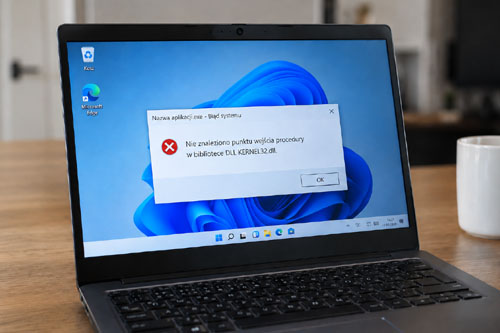
 Komunikat "Nie znaleziono punktu wejścia procedury" zwykle pojawia się wtedy, gdy Windows próbuje uruchomić program, ale jedna z potrzebnych mu bibliotek nie działa tak, jak powinna. Czasem dzieje się to po aktualizacji aplikacji, czasem po instalacji gry, sterownika albo dodatku. Bywa też, że program działał jeszcze poprzedniego dnia, a przy kolejnym uruchomieniu nagle odmawia współpracy. Najczęściej winna jest niewłaściwa wersja pliku DLL, uszkodzona instalacja programu albo problem ze składnikami systemu. Dobra wiadomość jest taka, że zwykle da się to naprawić bez reinstalowania całego Windows.
Co oznacza "Nie znaleziono punktu wejścia procedury"?
Brzmi skomplikowanie, ale sam mechanizm nie jest szczególnie trudny do zrozumienia. Programy w Windows korzystają z wielu dodatkowych bibliotek. Zamiast mieć wszystkie potrzebne funkcje zapisane we własnym pliku, sięgają po gotowe elementy znajdujące się w bibliotekach DLL.
Problem zaczyna się wtedy, gdy program oczekuje konkretnej funkcji, a załadowana biblioteka jej nie zawiera. Może być za stara, pochodzić z innej wersji programu albo zostać uszkodzona. Windows próbuje uruchomić aplikację, nie znajduje tego, czego program oczekuje, i kończy działanie komunikatem o braku punktu wejścia procedury.
Dlatego warto spojrzeć na całe okno błędu, a nie tylko na jego pierwszy wiersz. Zwykle znajduje się tam nazwa brakującej procedury oraz biblioteki DLL, z którą wystąpił problem. To często najlepszy trop do dalszej diagnostyki.
Komunikat może wyglądać na przykład tak: "Nie znaleziono punktu wejścia procedury XYZ w bibliotece DLL ABC.dll". Nie trzeba rozumieć nazwy samej procedury. Na początek znacznie ważniejsze jest sprawdzenie, jaki plik DLL został wskazany.
Dlaczego pojawia się ten błąd?
Nie ma jednej przyczyny pasującej do każdego przypadku. U jednej osoby problem zacznie się po aktualizacji gry, u innej po instalacji nowej wersji programu, a jeszcze u kogoś po ręcznym podmienieniu pliku DLL. Z tego powodu rozwiązanie znalezione na forum nie zawsze zadziała tylko dlatego, że początek komunikatu wygląda identycznie.
Dość typowa sytuacja wygląda tak: program zostaje zaktualizowany, ale w jego katalogu pozostaje stara wersja jednej z bibliotek. Nowy plik wykonywalny oczekuje funkcji dostępnej dopiero w nowszym DLL, tymczasem system wczytuje starszy. Program nie jest wtedy w stanie wystartować.
Podobny efekt może dać uszkodzona instalacja, niekompletny pakiet Visual C++, konflikt z dodatkiem albo problem z plikami systemowymi Windows. Dlatego najlepiej nie zgadywać, tylko po kolei zawężać źródło błędu.
| Możliwa przyczyna | Kiedy warto ją podejrzewać? |
|---|---|
| Nieprawidłowa wersja DLL | Błąd pojawił się po aktualizacji albo ręcznym kopiowaniu plików |
| Uszkodzona instalacja programu | Problem występuje tylko w jednej aplikacji |
| Problem z Visual C++ | Program wymaga bibliotek środowiska uruchomieniowego Microsoft |
| Uszkodzone pliki Windows | Podobne błędy zaczynają pojawiać się także w innych programach |
| Konflikt z innym oprogramowaniem | Problem zaczął się po instalacji dodatku, nakładki lub programu działającego w tle |
| Nieudana aktualizacja | Program wcześniej działał poprawnie i przestał uruchamiać się po aktualizacji |
Najpierw przeczytaj cały komunikat błędu
Łatwo zrobić odwrotnie: zamknąć okno i od razu wpisać w wyszukiwarkę "nie znaleziono punktu wejścia procedury". Tyle że sam ten fragment mówi niewiele. Taki komunikat może dotyczyć dziesiątek różnych bibliotek i programów.
Przed zamknięciem okna spisz albo zrób zdjęcie całej treści. Interesują Cię trzy rzeczy: nazwa programu, nazwa procedury oraz plik DLL wymieniony w komunikacie. Jeśli wskazany plik znajduje się w katalogu konkretnej gry lub programu, pierwsze podejrzenie pada właśnie na tę aplikację. Gdy pojawia się biblioteka należąca do Windows albo wspólnego środowiska uruchomieniowego, problem może być szerszy.
Spróbuj też przypomnieć sobie, co działo się wcześniej. Czy program został zaktualizowany? Czy instalowałeś mody, pluginy albo nowe sterowniki? Czy kopiowałeś ręcznie plik DLL? Taka informacja bywa bardziej przydatna niż długa lista przypadkowych sposobów z Internetu.
Z praktyki: gdy przez kilka miesięcy wszystko działało poprawnie, a błąd pojawił się zaraz po aktualizacji jednego programu, zacznij właśnie od niego. Naprawianie całego systemu na tym etapie zwykle nie ma większego sensu.
Jak naprawić błąd "Nie znaleziono punktu wejścia procedury"?
Najlepiej iść od najprostszych metod. Nie usuwaj na początku plików z katalogów systemowych i nie podmieniaj bibliotek DLL znalezionych na przypadkowych stronach. W większości przypadków do rozwiązania problemu nie trzeba robić niczego tak ryzykownego.
Zacznij od ponownego uruchomienia komputera
To najprostszy krok, ale nie bez powodu znajduje się na początku. Po aktualizacji programu, biblioteki albo systemu część plików może nadal być używana przez uruchomione procesy. Samo zamknięcie aplikacji nie zawsze wystarcza.
Uruchom komputer ponownie i sprawdź program jeszcze raz. Jeśli komunikat pojawił się tuż po instalacji aktualizacji, zdarza się, że na tym problem się kończy. Jeśli wróci, przejdź do kolejnego kroku.
Napraw lub przeinstaluj program
Gdy problem dotyczy tylko jednej aplikacji, to ona powinna znaleźć się na pierwszym miejscu listy podejrzanych. Część programów można naprawić z poziomu ustawień Windows albo własnego instalatora. Jeśli takiej opcji nie ma, dobrym rozwiązaniem jest pełna reinstalacja.
Pobierz aktualny instalator bezpośrednio ze strony producenta. Stary plik zapisany na dysku kilka lat temu nie zawsze jest dobrym wyborem, szczególnie gdy aplikacja była od tamtej pory wielokrotnie aktualizowana.
W przypadku gier sprawdź też integralność plików. Steam, Epic Games i inne platformy mają własne narzędzia, które potrafią znaleźć uszkodzone albo brakujące składniki i pobrać je ponownie. To często szybsze niż instalowanie całej gry od zera.
Jeśli po ponownej instalacji program zaczyna działać, źródłem problemu najpewniej była uszkodzona instalacja, stara biblioteka pozostawiona po aktualizacji albo brak jednego z potrzebnych plików.
Sprawdź pakiety Microsoft Visual C++
Duża liczba programów i gier dla Windows korzysta z bibliotek Microsoft Visual C++ Redistributable. Jeśli wymagany pakiet jest uszkodzony albo go brakuje, aplikacja może zakończyć uruchamianie błędem związanym z biblioteką DLL.
Nie warto jednak instalować wszystkich możliwych wersji "na wszelki wypadek". Najpierw sprawdź wymagania programu. Jedne aplikacje potrzebują wersji x64, inne x86, a część korzysta z obu. Starsze oprogramowanie może też wymagać wcześniejszych wydań środowiska uruchomieniowego.
Pakiety Visual C++ pobieraj ze strony Microsoft albo instaluj je razem z programem, jeśli producent dołącza odpowiednie składniki. Pobranie pojedynczej biblioteki z przypadkowej strony nie jest tym samym co prawidłowa instalacja całego środowiska.
Napraw pliki systemowe za pomocą DISM i SFC
Jeśli podobny błąd występuje już w kilku programach albo komunikat wskazuje bibliotekę systemową, dobrze sprawdzić stan Windows. System ma własne narzędzia do naprawy plików, więc nie trzeba instalować żadnych zewnętrznych "naprawiaczy DLL".
Uruchom Terminal albo Wiersz polecenia jako administrator. Najpierw wpisz:
DISM.exe /Online /Cleanup-Image /RestoreHealth
Poczekaj, aż polecenie zakończy działanie. Następnie wpisz:
sfc /scannow
SFC sprawdzi chronione pliki systemowe i spróbuje zastąpić uszkodzone elementy poprawnymi kopiami. Skanowanie nie zawsze postępuje równomiernie, więc jeśli procent przez chwilę stoi w miejscu, nie zamykaj okna.
Ważne: DISM i SFC mają sens przede wszystkim wtedy, gdy podejrzewasz problem z Windows. Jeśli nie działa tylko jedna gra, a reszta programów uruchamia się normalnie, najpierw zajmij się samą grą.
Sprawdź, czy program nie korzysta z niewłaściwej biblioteki DLL
Ten przypadek potrafi być trudniejszy do wychwycenia. W folderze programu może leżeć stara biblioteka DLL o tej samej nazwie co nowsza wersja dostępna w innym miejscu. Aplikacja ładuje plik z własnego katalogu, a potem próbuje znaleźć w nim funkcję, której w starej wersji jeszcze nie było.
Jeśli kiedyś ręcznie kopiowałeś pliki DLL do katalogu programu, przypomnij sobie, czy problem nie zaczął się właśnie po takiej zmianie. Dokładanie kolejnego DLL rzadko pomaga na dłużej. Bezpieczniej przywrócić program do czystego stanu przez ponowną instalację.
Podobne konflikty powodują czasem mody, pluginy, nakładki do gier czy dodatkowe moduły. Jeśli jeden z nich został zainstalowany bezpośrednio przed pojawieniem się błędu, wyłącz go i sprawdź aplikację jeszcze raz.
Sprawdź program po czystym rozruchu Windows
Gdy nie wiadomo, czy w pracę programu ingeruje coś działającego w tle, można wykonać czysty rozruch Windows. System startuje wtedy z ograniczoną liczbą usług i aplikacji uruchamianych automatycznie.
Jeżeli po takim uruchomieniu problem znika, warto szukać konfliktu poza samym programem. Źródłem może być nakładka, narzędzie monitorujące sprzęt, dodatkowe oprogramowanie zabezpieczające albo aplikacja instalowana razem ze sterownikiem czy urządzeniem.
Nie oznacza to jeszcze, że trzeba usuwać wszystko po kolei. Najlepiej włączać wyłączone wcześniej składniki etapami i obserwować, kiedy problem wróci.
Czego nie robić z plikami DLL?
Przy błędach DLL bardzo łatwo trafić na strony proponujące szybkie rozwiązanie: pobierz wskazany plik, wrzuć go do katalogu programu i gotowe. Problem w tym, że nie masz pewności, skąd taki plik pochodzi, do jakiej wersji programu został przygotowany ani czy ma właściwą architekturę.
Nawet jeśli program po takiej podmianie ruszy, może za chwilę pojawić się następny błąd. Szczególnie ryzykowne jest nadpisywanie bibliotek znajdujących się w katalogach systemowych Windows. Wtedy problem jednej aplikacji łatwo zamienić w problem całego systemu.
Jeżeli rzeczywiście brakuje konkretnego DLL, powinien go dostarczyć instalator programu, odpowiedni pakiet Microsoft, Windows Update albo oficjalne narzędzie producenta. To znacznie bezpieczniejsza droga niż ręczne kompletowanie bibliotek z różnych źródeł.
Dobra zasada: nie szukaj w pierwszej kolejności samego pliku DLL. Sprawdź, jaki program albo pakiet powinien go zainstalować, a następnie napraw właśnie ten składnik.
Błąd pojawił się po aktualizacji - co wtedy?
Moment pojawienia się problemu dużo mówi. Jeśli aplikacja działała rano, została zaktualizowana, a wieczorem wyświetla błąd punktu wejścia procedury, trudno zignorować taki zbieg okoliczności.
Najpierw sprawdź, czy producent nie udostępnił już kolejnej wersji albo informacji o błędzie. Przy większych programach i grach nieudana aktualizacja potrafi dotknąć wielu użytkowników jednocześnie i poprawka pojawia się szybko.
Jeśli nic takiego nie ma, spróbuj przeinstalować aplikację z pełnego, aktualnego instalatora. Aktualizator może wymienić większość plików, ale zostawić starą bibliotekę albo dodatek, który przestał pasować do nowej wersji.
Gdy problem zaczął się po aktualizacji samego Windows i występuje w kilku programach, sprawdź dostępność kolejnych poprawek, zrestartuj komputer i dopiero później przejdź do DISM oraz SFC. Cofanie aktualizacji zostawiłbym jako dalszy krok, gdy związek z konkretną poprawką jest naprawdę wyraźny.
Jak rozpoznać, czy problem dotyczy Windows czy programu?
Sam komunikat nie daje jednoznacznej odpowiedzi, ale kilka prostych obserwacji pozwala szybko zawęzić źródło problemu. Najważniejsze pytanie brzmi: czy nie działa jedna aplikacja, czy problem zaczyna pojawiać się w różnych miejscach systemu?
| Objaw | Bardziej prawdopodobne źródło problemu |
|---|---|
| Błąd występuje tylko w jednej aplikacji | Instalacja programu, jego biblioteka DLL, plugin lub wymagane środowisko |
| Problem zaczął się po aktualizacji programu | Niepełna aktualizacja albo niezgodne pliki aplikacji |
| Błąd występuje w kilku niezależnych programach | Składnik Windows albo wspólne środowisko uruchomieniowe |
| Problem zniknął po ponownej instalacji aplikacji | Uszkodzona lub niepełna instalacja programu |
| Błąd nie występuje po czystym rozruchu | Konflikt z programem albo usługą działającą w tle |
Nie ma więc potrzeby od razu sięgać po najbardziej skomplikowane rozwiązania. Jeśli problem dotyczy jednego programu, zacznij od niego. Dopiero gdy podobne komunikaty pojawiają się w kolejnych aplikacjach, rozszerz diagnostykę na pliki Windows i wspólne składniki systemu.
Komunikat "Nie znaleziono punktu wejścia procedury" wygląda poważnie, ale często jego przyczyna okazuje się dość przyziemna: stara biblioteka po aktualizacji, uszkodzona instalacja albo brak odpowiedniego pakietu. Najwięcej można wywnioskować z pełnej treści komunikatu i tego, co działo się z komputerem tuż przed pojawieniem się błędu. Zamiast od razu podmieniać pliki DLL, lepiej zacząć od programu, który nie chce się uruchomić, a dopiero później zajmować się całym systemem.