
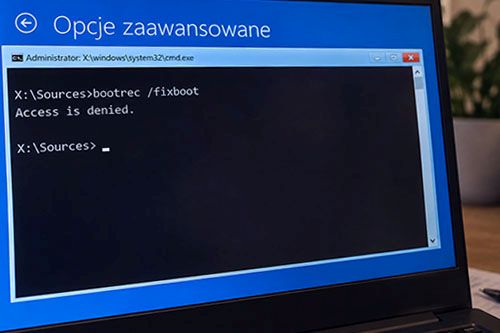
 Uruchamiasz Wiersz polecenia w środowisku odzyskiwania Windows, wpisujesz
 bootrec /fixboot i zamiast komunikatu o powodzeniu dostajesz krótkie "Odmowa dostępu". W tym momencie łatwo zacząć przeklejać kolejne komendy z przypadkowych poradników, aż w końcu trudno już ustalić, co właściwie zostało zmienione. Na komputerach z UEFI i dyskiem GPT samo bootrec /fixboot nie zawsze jest dziś najlepszym sposobem naprawy rozruchu. Często rozsądniej jest odnaleźć partycję EFI i odtworzyć na niej pliki startowe za pomocą BCDBoot. Trzeba tylko robić to uważnie, bo pomylenie woluminów podczas pracy w DiskPart może stworzyć większy problem niż sama odmowa dostępu.
Zanim zaczniesz: poniższe działania dotyczą naprawy rozruchu Windows 10 i Windows 11 z poziomu środowiska odzyskiwania. Przy włączonym BitLockerze system może poprosić o klucz odzyskiwania. I jeszcze jedno - nie formatuj żadnej partycji tylko dlatego, że bootrec /fixboot odpowiedział odmową dostępu.
Dlaczego Bootrec /fixboot zwraca "Odmowa dostępu"?
Polecenie bootrec /fixboot zapisuje nowy sektor rozruchowy. Nic więc dziwnego, że pojawia się w niemal każdym poradniku dotyczącym Windows, który nagle przestał startować. Tyle że sposób uruchamiania współczesnego komputera mocno różni się od tego, z czym mieliśmy do czynienia przy starszych konfiguracjach.
W komputerach z klasycznym BIOS-em i tablicą MBR sektor rozruchowy odgrywał bardzo bezpośrednią rolę. Przy UEFI i GPT Windows korzysta przede wszystkim z oddzielnej partycji EFI, na której znajdują się pliki potrzebne do uruchomienia systemu.
Jeżeli środowisko odzyskiwania nie ma dostępu do odpowiedniej partycji albo konfiguracja rozruchu nie wygląda tak, jak oczekuje Bootrec, pojawia się "Access is denied". Nie jest to równoznaczne z uszkodzonym dyskiem ani z utratą całej instalacji Windows.
Zamiast więc za wszelką cenę zmuszać /fixboot do działania, lepiej sprawdzić, czy na partycji EFI znajdują się prawidłowe pliki rozruchowe i czy da się je odtworzyć z istniejącej instalacji systemu.
Najpierw spróbuj Naprawy podczas uruchomienia
Zanim wejdziesz w DiskPart i zaczniesz wybierać woluminy, wykorzystaj narzędzie, które Windows ma już w środowisku odzyskiwania.
Rozwiąż problemy → Opcje zaawansowane → Naprawa podczas uruchomienia
System spróbuje sam przeanalizować konfigurację startową i naprawić to, co potrafi rozpoznać automatycznie. Przy mniej skomplikowanych awariach można w ten sposób uniknąć ręcznej pracy przy partycji EFI.
Jeżeli narzędzie kończy pracę komunikatem, że nie udało się naprawić komputera, dopiero wtedy przejdź do Wiersza polecenia. To spokojniejsza droga niż rozpoczynanie całej diagnostyki od komend zmieniających konfigurację rozruchu.
UEFI/GPT czy BIOS/MBR? To robi dużą różnicę
Jednym z powodów, dla których poradniki dotyczące Bootrec bywają mylące, jest mieszanie dwóch sposobów uruchamiania systemu. Instrukcja przygotowana lata temu dla BIOS-u i MBR może zostać dziś bez zmian zastosowana do komputera z UEFI, choć działa on zupełnie inaczej.
| Konfiguracja | Gdzie znajdują się dane rozruchowe? | Na co zwrócić uwagę? |
|---|---|---|
| UEFI + GPT | Na partycji EFI, najczęściej FAT32 | Partycję EFI i pliki odtwarzane przez BCDBoot |
| BIOS + MBR | MBR, aktywną partycję i dane BCD | Bootrec, sektor rozruchowy i aktywną partycję |
Jeżeli masz Windows 11 na stosunkowo nowym komputerze, bardzo prawdopodobne jest, że korzystasz właśnie z UEFI i GPT. W takim przypadku naprawa partycji EFI ma zwykle większy sens niż powtarzanie w kółko bootrec /fixboot.
Sprawdź, gdzie w środowisku odzyskiwania znajduje się Windows
Tutaj łatwo popełnić prosty błąd. W normalnie uruchomionym systemie Windows znajduje się zwykle na C:, ale po wejściu do WinRE litery woluminów mogą zostać przypisane inaczej. Nagle okazuje się, że właściwy system jest pod D: albo E:.
Przed użyciem BCDBoot trzeba więc ustalić, gdzie rzeczywiście znajduje się katalog Windows.
Uruchom:
diskpart
Następnie:
list volume
Na ekranie zobaczysz dostępne woluminy, systemy plików, rozmiary oraz przypisane litery. Duża partycja NTFS może być tą z Windowsem, ale nie wybieraj jej tylko dlatego, że jest największa.
Wyjdź z DiskPart:
exit
Teraz sprawdź po kolei możliwe lokalizacje:
dir C:\Windows
dir D:\Windows
dir E:\Windows
Szukasz litery, pod którą faktycznie znajduje się pełny katalog Windows. W dalszych przykładach przyjmę, że jest to D:, ale na Twoim komputerze równie dobrze może to być C:, E: albo inna litera.
Znajdź partycję EFI
Na komputerze uruchamianym przez UEFI potrzebna będzie również partycja EFI. To niewielki wolumin, zwykle sformatowany jako FAT32, wyraźnie mniejszy od głównej partycji systemowej.
Ponownie wpisz:
diskpart
a później:
list volume
Poszukaj niewielkiego woluminu FAT32 bez przypisanej litery. Często w dodatkowych informacjach jest też oznaczony jako systemowy.
Nie wybieraj go wyłącznie dlatego, że jest mały i ma FAT32. Przy kilku dyskach albo nietypowym układzie partycji może być więcej niż jeden podobny wolumin. Trzeba mieć pewność, że pracujesz z partycją należącą do właściwej instalacji Windows.
Przypisanie tymczasowej litery partycji EFI
Załóżmy wyłącznie dla przykładu, że właściwa partycja EFI ma numer Volume 2. Wybieramy ją:
select volume 2
Następnie nadajemy jej tymczasową literę, na przykład S:
assign letter=S
Po wykonaniu polecenia wyjdź:
exit
S: jest tutaj tylko przykładem. Możesz wykorzystać inną wolną literę. Chodzi wyłącznie o to, aby na czas naprawy dało się łatwo wskazać partycję EFI w kolejnej komendzie.
Odtwórz pliki rozruchowe za pomocą BCDBoot
Na komputerze z UEFI właśnie ten krok często okazuje się ważniejszy niż dalsze próby uruchamiania bootrec /fixboot.
Przyjmijmy, że wcześniej ustaliłeś dwie rzeczy:
- Windows znajduje się w D:\Windows,
- partycja EFI jest dostępna tymczasowo jako S:.
Wtedy wykonaj:
bcdboot D:\Windows /s S: /f UEFI
BCDBoot pobiera potrzebne pliki z istniejącej instalacji Windows i umieszcza je na wskazanej partycji systemowej. Przy konfiguracji UEFI tworzy strukturę potrzebną do uruchamiania systemu z partycji EFI.
Po udanym wykonaniu polecenia powinieneś zobaczyć informację o utworzeniu plików rozruchowych.
I tu pojawia się ważna rzecz: jeśli po tej operacji Windows normalnie startuje, nie musisz wracać do bootrec /fixboot tylko po to, żeby zobaczyć komunikat "Operacja zakończona pomyślnie". Naprawiamy rozruch komputera, a nie konkretną komendę.
A co z Bootrec /scanos i /rebuildbcd?
Bootrec ma również inne przełączniki i nie wszystkie przestały być użyteczne. Możesz na przykład sprawdzić, czy narzędzie odnajduje instalacje Windows:
bootrec /scanos
Do odbudowy konfiguracji BCD służy natomiast:
bootrec /rebuildbcd
Obie komendy dotyczą jednak innego fragmentu procesu rozruchowego niż same pliki znajdujące się na EFI. Jeżeli problem polega właśnie na brakujących albo uszkodzonych plikach tej partycji, samo /rebuildbcd może nie wystarczyć.
Dlatego BCDBoot często okazuje się bardziej praktyczny przy naprawie współczesnych konfiguracji UEFI.
Czy używać Bootrec /fixmbr?
Polecenie:
bootrec /fixmbr
zapisuje główny kod rozruchowy MBR. Jest więc znacznie bardziej związane z tradycyjnym sposobem uruchamiania komputera przez BIOS i MBR.
Przy typowym UEFI z dyskiem GPT nie traktowałbym /fixmbr jako obowiązkowego punktu każdej naprawy. Ten komputer startuje w inny sposób i znacznie ważniejsza staje się partycja EFI.
Dlatego zestaw często kopiowany ze starszych poradników:
bootrec /fixmbr
bootrec /fixboot
bootrec /scanos
bootrec /rebuildbcd
nie jest uniwersalnym przepisem na każdy komputer. Czasami pasuje do sytuacji, a czasami miesza rozwiązania przygotowane dla zupełnie innego sposobu rozruchu.
Po naprawie usuń literę partycji EFI
Partycja EFI dostała literę tylko po to, żebyśmy mogli wygodnie wskazać ją BCDBoot. Po zakończeniu naprawy nie musi być widoczna jako zwykły dysk.
Ponownie uruchom:
diskpart
Wybierz ten sam wolumin co wcześniej. Jeśli w naszym przykładzie był to Volume 2:
select volume 2
Usuń literę:
remove letter=S
I zakończ pracę:
exit
Po tej operacji partycja EFI wraca do swojego normalnego stanu - nadal istnieje i zawiera pliki rozruchowe, ale nie pojawia się jako zwykły dysk z literą.
Czego nie robić po komunikacie "Odmowa dostępu"?
Wokół błędu bootrec /fixboot narosło sporo porad, które bardzo szybko przechodzą do radykalnych operacji. Najczęściej problematyczne są instrukcje zaczynające się niemal od razu od formatowania partycji EFI.
Nie zaczynaj od tego. Formatowanie usuwa zawartość partycji. Jeśli wskażesz zły wolumin, możesz przy okazji zniszczyć coś, co wcześniej działało prawidłowo.
Podobnie jest z oznaczaniem partycji jako aktywnej. To pojęcie ma znaczenie przede wszystkim przy BIOS-ie i MBR. Nie jest odpowiednikiem partycji EFI i nie należy przenosić takich instrukcji bezmyślnie na konfigurację UEFI.
Nie kopiowałbym też gotowego BCD z innego komputera. Konfiguracja rozruchowa zależy od konkretnej instalacji, układu dysków i partycji.
- Nie formatuj EFI tylko dlatego, że
/fixbootzwraca błąd. - Nie wpisuj numeru woluminu skopiowanego z cudzego poradnika.
- Nie zakładaj, że w WinRE Windows zawsze znajduje się pod C:.
- Nie stosuj instrukcji dla MBR bez sprawdzenia, jak uruchamiany jest Twój komputer.
- Przy BitLockerze przygotuj klucz odzyskiwania.
Bootrec /fixboot nadal pokazuje odmowę dostępu, ale Windows już działa
Taka sytuacja wcale nie jest absurdalna. Jeśli BCDBoot poprawnie odtworzył pliki na EFI i komputer ponownie uruchamia Windows, dalsze przejmowanie się samym /fixboot niewiele daje.
Liczy się efekt końcowy. Komputer ma znaleźć właściwy Windows Boot Manager i uruchomić system. To, czy jedna z wcześniej używanych komend nadal zachowuje się tak samo, schodzi wtedy na drugi plan.
Po udanym BCDBoot zamknij Wiersz polecenia i uruchom komputer ponownie. Jeżeli masz kilka dysków, dobrze również zajrzeć do ustawień UEFI i sprawdzić, czy Windows Boot Manager znajduje się na właściwym miejscu w kolejności startowej.
A jeśli Windows nadal się nie uruchamia?
Wtedy problem prawdopodobnie nie kończy się na samym /fixboot. Możliwe są inne przyczyny: uszkodzony system plików, problem z dyskiem, błędny wpis UEFI, uszkodzona instalacja Windows albo nietypowy układ partycji.
Najpierw wróć do podstaw. Sprawdź, czy BCDBoot korzystał z właściwego katalogu Windows oraz czy wskazana partycja EFI rzeczywiście należy do dysku, z którego system ma się uruchamiać.
Na komputerach z dwoma lub trzema dyskami można dość łatwo odbudować pliki rozruchowe na niewłaściwej partycji EFI. Efekt będzie wtedy poprawny z punktu widzenia samej komendy, ale komputer nadal może nie startować tak, jak oczekujesz.
Jeżeli wszystko wygląda poprawnie, spróbuj ponownie uruchomić Naprawę podczas uruchomienia. Po odtworzeniu plików EFI narzędzie może poradzić sobie z kolejnym elementem procesu startowego.
Dopiero na dalszym etapie rozważałbym formatowanie EFI, ręczne usuwanie BCD czy przebudowę układu partycji. To już operacje, przy których dobrze dokładnie wiedzieć, co zostało uszkodzone.
Najbezpieczniejsza kolejność przy Bootrec /fixboot - odmowa dostępu
Jeśli Windows działał wcześniej normalnie, ale po awarii rozruchu bootrec /fixboot odpowiada odmową dostępu, sensowna kolejność wygląda tak:
- Uruchom Naprawę podczas uruchomienia w Windows RE.
- Jeżeli nie pomoże, otwórz Wiersz polecenia.
- Sprawdź woluminy za pomocą DiskPart.
- Ustal, pod jaką literą rzeczywiście znajduje się Windows.
- Przy UEFI odnajdź właściwą partycję EFI w FAT32.
- Przypisz jej tymczasową literę.
- Odtwórz pliki rozruchowe za pomocą BCDBoot.
- Uruchom komputer ponownie i sprawdź Windows Boot Manager.
- Jeśli wszystko działa, usuń tymczasową literę EFI.
Numery woluminów i litery widoczne w poradniku są tylko przykładami. Nie kopiuj ich automatycznie. Na innym komputerze układ partycji może wyglądać zupełnie inaczej i właśnie tu trzeba zachować najwięcej uwagi.