
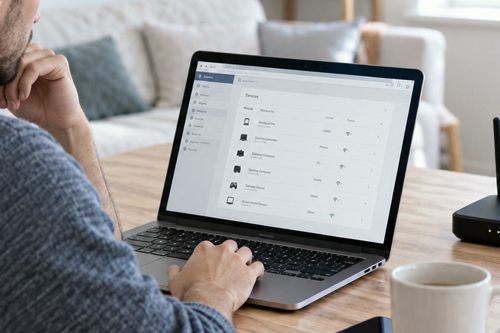
 Lista klientów routera często zawiera więcej pozycji, niż spodziewają się domownicy. Nie musi to oznaczać włamania - osobno mogą być widoczne telefony, telewizory, drukarki, kamery, urządzenia smart home oraz sprzęt korzystający z losowych adresów MAC.
Dlaczego warto sprawdzać, kto korzysta z domowej sieci Wi-Fi?
Regularna kontrola pozwala wykryć obce urządzenie, zanim jego użytkownik zacznie zużywać łącze, uzyska dostęp do słabo zabezpieczonych zasobów lokalnych albo wykorzysta internet w sposób obciążający właściciela. Lista połączeń pomaga też znaleźć legalne źródło problemów: zapomniany wzmacniacz, kamerę wysyłającą dużo danych, konsolę pobierającą aktualizacje czy urządzenie z niestabilnym sygnałem. Sam nieznany wpis nie dowodzi jednak włamania, ponieważ współczesne telefony i komputery mogą używać prywatnych, losowanych adresów MAC.
Jak sprawdzić podłączone urządzenia w panelu administracyjnym routera?
Połącz się z własną siecią, a następnie wpisz w przeglądarce adres panelu routera, podany na jego etykiecie lub w instrukcji; często jest to adres lokalny, na przykład 192.168.0.1 albo 192.168.1.1, lecz zależy on od konfiguracji. Jeśli go nie znasz, sprawdź adres bramy domyślnej w szczegółach połączenia sieciowego. Zaloguj się danymi administratora routera, a nie hasłem do Wi-Fi. Otwórz sekcję nazwaną na przykład "Podłączone urządzenia", "Klienci", "Connected devices", "Client list" albo "DHCP clients". Porównaj nazwy hostów, adresy IP, adresy MAC i sposób połączenia, czyli Wi-Fi lub Ethernet. Lista DHCP może pokazywać także urządzenia, które niedawno dostały adres, ale obecnie są rozłączone, dlatego pewniejszy jest widok aktywnych klientów lub tabeli skojarzeń Wi-Fi. W sieci z systemem mesh sprawdź aplikację lub panel głównego węzła, ponieważ poszczególne punkty dostępowe mogą prezentować tylko własnych klientów.
Jak zobaczyć urządzenia podłączone do Wi-Fi za pomocą telefonu lub komputera?
Najwygodniejsza jest oficjalna aplikacja producenta routera lub systemu mesh, która po zalogowaniu pokazuje klientów, ich pasmo, punkt dostępowy i czas ostatniej aktywności. Na telefonie można też użyć skanera sieci lokalnej, na przykład Fing, pamiętając, że aplikacja zobaczy głównie urządzenia odpowiadające w tej samej podsieci. Na komputerze podobne skanowanie wykonują narzędzia takie jak Angry IP Scanner lub Nmap; prosty test można uzupełnić poleceniem "arp -a" w Windows, macOS albo Linux. Tabela ARP zawiera jednak tylko urządzenia, z którymi komputer niedawno się komunikował, więc nie jest kompletną listą klientów Wi-Fi. Skanowanie może również pominąć sprzęt uśpiony, odizolowany w sieci gościnnej albo blokujący odpowiedzi. Dlatego wyniki z telefonu lub komputera warto porównać z panelem routera, który ma bezpośredni wgląd w aktywne połączenia.
Jak rozpoznać nieznane urządzenie na liście połączeń?
Najpierw porównaj nazwę hosta, producenta przypisanego do adresu MAC, adres IP oraz informację o paśmie lub punkcie dostępowym. Wyłącz na chwilę podejrzewane urządzenie i odśwież listę - zniknięcie wpisu zwykle potwierdza identyfikację. W telefonie lub laptopie sprawdź adres MAC używany dla tej konkretnej sieci, ponieważ funkcja prywatnego adresu może nadawać mu inną wartość niż adres zapisany na obudowie. Nazwa producenta nie zawsze wskazuje markę produktu, gdyż może należeć do wytwórcy modułu sieciowego, na przykład Espressif, Tuya lub AzureWave. Jeśli router pokazuje siłę sygnału i punkt mesh, te dane pomagają ustalić, w której części domu znajduje się sprzęt, ale nie stanowią samodzielnego dowodu.
Sprawdź, czy wpis oznacza aktywne połączenie
Status "offline", brak bieżącego transferu albo wygasła dzierżawa DHCP mogą oznaczać jedynie historyczny wpis. DHCP to mechanizm automatycznie przydzielający adresy IP urządzeniom w sieci. Przed identyfikacją odśwież widok i sprawdź czas ostatniej aktywności, jeśli router go podaje.
Powiąż adres IP z nazwą i usługami urządzenia
Adres IP można porównać z informacjami wyświetlanymi w ustawieniach sieciowych telefonu, komputera, telewizora lub konsoli. Pomocne bywają też nazwy usług wykrywania, takie jak AirPlay, Chromecast, mDNS lub UPnP, ponieważ mogą ujawnić typ albo nazwę sprzętu. Sam numer IP nie identyfikuje urządzenia na stałe, gdyż router może przydzielić mu później inny.
Wykorzystaj ruch sieciowy i czas aktywności
Jeżeli panel pokazuje transfer, obserwuj wpis podczas uruchamiania konkretnej funkcji, na przykład odtwarzania filmu, aktualizacji konsoli albo wykonywania kopii zapasowej. Wyraźny wzrost ruchu w tym samym momencie jest mocną wskazówką, choć procesy działające w tle mogą zaburzyć wynik. Godziny pojawiania się klienta również pomagają odróżnić sprzęt stale zasilany od urządzenia używanego okazjonalnie.
Uwzględnij kilka interfejsów jednego sprzętu
Jedno urządzenie może pojawić się pod kilkoma wpisami, jeśli korzysta naprzemiennie z Wi-Fi i Ethernetu albo ma osobne interfejsy dla różnych pasm. Każdy interfejs może mieć własny adres MAC, dlatego dwóch rekordów nie należy automatycznie uznawać za dwa fizyczne urządzenia. Dotyczy to między innymi laptopów ze stacją dokującą, telewizorów i konsol podłączanych raz przewodowo, a raz bezprzewodowo.
Nadaj rozpoznanym klientom własne etykiety
Po potwierdzeniu tożsamości zapisz w routerze czytelną nazwę, na przykład "Laptop Anny" lub "Telewizor salon", o ile panel udostępnia taką funkcję. Warto zanotować również adres MAC i sposób połączenia, ponieważ sama etykieta może pozostać po zmianie sprzętu. Rezerwacja adresu DHCP ułatwia późniejsze porównania, ale nie zastępuje identyfikacji po adresie MAC.
Inteligentne urządzenia w domowej sieci - dlaczego nie zawsze je rozpoznajemy?
Żarówki, gniazdka, roboty sprzątające, kamery i czujniki często zgłaszają nazwę modułu sieciowego albo ogólny identyfikator zamiast nazwy handlowej produktu. Wszystkie te sprzęty należą do Internetu Rzeczy (IoT) - ekosystemu urządzeń komunikujących się i wymieniających dane przez sieć. Sprzęt oparty na platformach Tuya lub Espressif może więc wyglądać obco, mimo że należy do domownika. Część urządzeń łączy się wyłącznie z pasmem 2,4 GHz, a bramki Zigbee lub Thread występują w routerze jako jeden klient, choć obsługują wiele czujników. Z kolei urządzenia Bluetooth bez własnego połączenia IP w ogóle nie pojawią się na liście Wi-Fi. Rozpoznawanie ułatwia nadawanie klientom własnych nazw w panelu routera oraz prowadzenie krótkiego spisu sprzętu z jego adresem MAC.
Co zrobić, gdy ktoś obcy korzysta z naszego Wi-Fi?
Najpierw zablokuj podejrzanego klienta w panelu routera, a następnie zmień hasło do Wi-Fi na nowe i unikalne, co odłączy również legalne urządzenia wymagające ponownej konfiguracji. Wyłącz WPS, sprawdź, czy nie utworzono obcej sieci gościnnej lub konta administratora, i zmień hasło administracyjne routera. Zainstaluj aktualne oprogramowanie producenta, a gdy konfiguracja wygląda na przejętą lub nie można odzyskać kontroli, przywróć ustawienia fabryczne i skonfiguruj urządzenie od początku. Sama blokada adresu MAC nie wystarcza, ponieważ taki adres można podszyć.
Sprawdź ustawienia, które mógł zmienić intruz
Skontroluj serwery DNS, przekierowania portów, reguły zapory, funkcję zdalnego zarządzania, UPnP, harmonogramy oraz listę urządzeń z uprawnieniami administratora. Obcy DNS może kierować ruch do fałszywych stron, a przekierowany port lub włączony dostęp z internetu pozostawiać drogę powrotu mimo zmiany hasła Wi-Fi. Usuń ustawienia, których pochodzenia nie potrafisz potwierdzić, a przy większej liczbie niejasnych zmian bezpieczniej przeprowadzić pełną konfigurację od zera.
Zmień dane dostępowe na urządzeniach w sieci
Jeżeli obca osoba przebywała w tej samej sieci, zmień hasła do paneli kamer, rejestratora, serwera NAS, drukarki, automatyki domowej i innych usług dostępnych lokalnie. W pierwszej kolejności zajmij się urządzeniami używającymi haseł domyślnych, powtórzonych lub zapisanych bez szyfrowania. Aktualizacje tych urządzeń wykonuj z oficjalnych źródeł producentów.
Zweryfikuj skuteczność po ponownym uruchomieniu
Po zapisaniu zmian uruchom router ponownie i podłączaj własne urządzenia pojedynczo, nadając im rozpoznawalne nazwy, jeśli panel na to pozwala. Obserwuj listę klientów, dziennik zdarzeń oraz ustawienia routera, aby wychwycić ponowne połączenie lub samoczynny powrót niechcianej konfiguracji. Jeśli problem wraca mimo pełnego resetu i aktualizacji, skontaktuj się z operatorem lub wymień router, zwłaszcza gdy producent nie udostępnia już poprawek.
Jak zabezpieczyć domową sieć przed nieautoryzowanym dostępem?
Ustaw szyfrowanie WPA3-Personal, jeśli obsługują je wszystkie potrzebne urządzenia, albo WPA2-Personal z AES; unikaj WEP, WPA oraz trybu WPA2 z TKIP. Hasło do Wi-Fi powinno być długie, unikalne i niezwiązane z adresem czy nazwiskiem, a panel administracyjny musi mieć inne, również unikalne hasło. Wyłącz WPS, zdalne zarządzanie od strony internetu, jeśli nie jest potrzebne, oraz automatyczne przekierowania UPnP, gdy żadne używane urządzenie ich nie wymaga. Regularnie instaluj aktualizacje routera, a model niewspierany przez producenta wymień. Sprzęt smart home i urządzenia gości warto umieścić w odseparowanej sieci gościnnej lub osobnym VLAN-ie, o ile router zapewnia izolację klientów i blokadę dostępu do sieci głównej. Ukrywanie nazwy SSID i filtrowanie adresów MAC mogą ograniczyć przypadkowe próby, ale nie zastępują szyfrowania ani mocnego hasła.
Zmień domyślne ustawienia i ogranicz administrację routerem
Zmień domyślną nazwę konta administratora, jeśli router na to pozwala, i usuń lub wyłącz nieużywane konta. Panel konfiguracyjny powinien być dostępny wyłącznie z sieci lokalnej, najlepiej tylko z wybranych urządzeń albo przez połączenie przewodowe, jeżeli sprzęt oferuje takie ograniczenie. Włącz HTTPS do zarządzania, gdy router je obsługuje, aby dane logowania nie były przesyłane otwartym tekstem. Jeśli producent udostępnia konto chmurowe do obsługi routera, zabezpiecz je uwierzytelnianiem wieloskładnikowym lub odłącz tę funkcję, gdy nie jest potrzebna.
Najbardziej wiarygodnym źródłem jest panel routera, lecz nawet on może zachowywać wpisy urządzeń już rozłączonych. Własne nazwy klientów i prosty spis sprzętu sprawiają, że kolejna kontrola trwa kilka minut, a rzeczywiście obcy wpis od razu wyróżnia się na liście.
Komentarze