
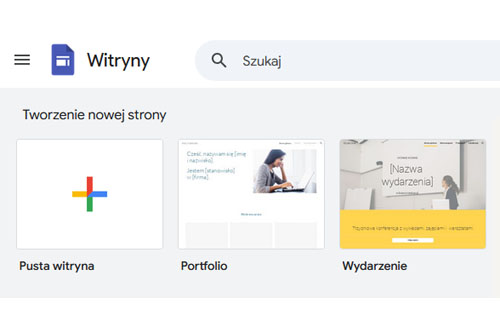
 Własna strona internetowa nie musi oznaczać znajomości programowania ani płatnego hostingu. Jeśli chcesz stworzyć proste portfolio, stronę projektu lub wizytówkę swoich usług, dobrym rozwiązaniem może być Google Sites (Witryny Google) - narzędzie działające w przeglądarce, które pozwala budować stronę metodą "przeciągnij i upuść" i szybko ją opublikować.
W tym poradniku pokazujemy, jak wygląda tworzenie Google Sites website od zera: od wyboru szablonu, przez ułożenie sekcji i podstron, aż po publikację i udostępnienie strony innym osobom. Dzięki temu już po krótkiej chwili będziesz mieć gotową witrynę, którą można podlinkować w CV, mediach społecznościowych lub w stopce maila.
Czym jest Google Sites i kiedy warto z niego korzystać?
Google Sites to narzędzie do tworzenia stron internetowych w ekosystemie Google. Strona powstaje w edytorze online, a jej elementy (tekst, obrazy, przyciski, osadzone materiały) dodaje się z panelu "Wstaw". W praktyce oznacza to, że początkująca osoba może zbudować prostą witrynę bez instalowania dodatkowych programów i bez kodowania.
Kiedy Google Sites sprawdza się najlepiej?
To rozwiązanie jest szczególnie wygodne, jeśli chcesz stworzyć:
- portfolio (np. prezentację projektów, realizacji, prac graficznych),
- stronę projektu szkolnego/studenckiego,
- prostą stronę wydarzenia (agenda, mapa, link do zapisów),
- wewnętrzną stronę zespołu (np. instrukcje, linki, zasoby w Dysku Google).
Google Sites dobrze łączy się z narzędziami Google (np. Dyskiem Google, Dokumentami i Formularzami), dzięki czemu łatwo osadzisz na stronie pliki, prezentacje czy formularz kontaktowy.
O czym warto pamiętać (ograniczenia)
Google Sites jest prosty, ale ma też swoje granice. Najczęściej przeszkadza to w dwóch sytuacjach: gdy potrzebujesz rozbudowanych funkcji (np. sklepu internetowego) albo chcesz mieć pełną kontrolę nad techniczną stroną SEO i strukturą adresów. Dlatego w przypadku bardziej złożonych projektów wiele osób wybiera systemy typu WordPress lub rozbudowane kreatory stron.
Google Sites website - przygotowanie przed startem
Zanim klikniesz "Nowa witryna", warto poświęcić 10 minut na przygotowanie podstaw. Dzięki temu unikniesz najczęstszej pułapki początkujących: budowania strony "na żywioł", bez planu, przez co później wszystko trzeba przenosić i poprawiać.
1. Ustal cel strony i jedno główne działanie użytkownika (CTA)
W portfolio najczęściej chodzi o to, aby odwiedzający:
- zobaczył Twoje realizacje,
- zrozumiał, czym się zajmujesz,
- miał prosty sposób kontaktu.
Dlatego już na starcie zaplanuj jedno główne CTA, np. "Napisz do mnie", "Zobacz projekty", "Pobierz CV".
2. Zapisz strukturę menu (najlepiej 3-5 pozycji)
Dla portfolio zwykle wystarcza prosta struktura:
- Strona główna
- Projekty / Realizacje
- O mnie
- Kontakt
- (opcjonalnie) CV / Oferta / FAQ
Taka nawigacja jest czytelna i ułatwia późniejsze rozbudowywanie strony.
3. Przygotuj treści i materiały
Zbierz wcześniej:
- krótką notkę "kim jestem i co robię" (2-4 zdania),
- listę 3-6 projektów (tytuł + 1-2 zdania opisu + link/zdjęcie),
- zdjęcie profilowe lub logo,
- dane kontaktowe (mail, social, ewentualnie formularz).
Warto też pamiętać o obrazach: zbyt duże pliki graficzne mogą spowalniać stronę i pogarszać wrażenia użytkownika. Jeśli temat responsywności i czytelności na telefonach jest dla Ciebie ważny, dobrze jest trzymać się podstaw zasad projektowania pod różne ekrany.
Szablon czy pusta strona? Jak najlepiej zacząć w Google Sites
Google Sites daje dwa popularne punkty startu: szablon albo pustą witrynę. Dla początkujących szablon bywa wygodniejszy, bo podpowiada układ sekcji i proporcje (nagłówek, treść, stopka). Z kolei pusta strona jest lepsza, gdy chcesz prostą wizytówkę bez "gotowego stylu", który potem trzeba odkręcać.
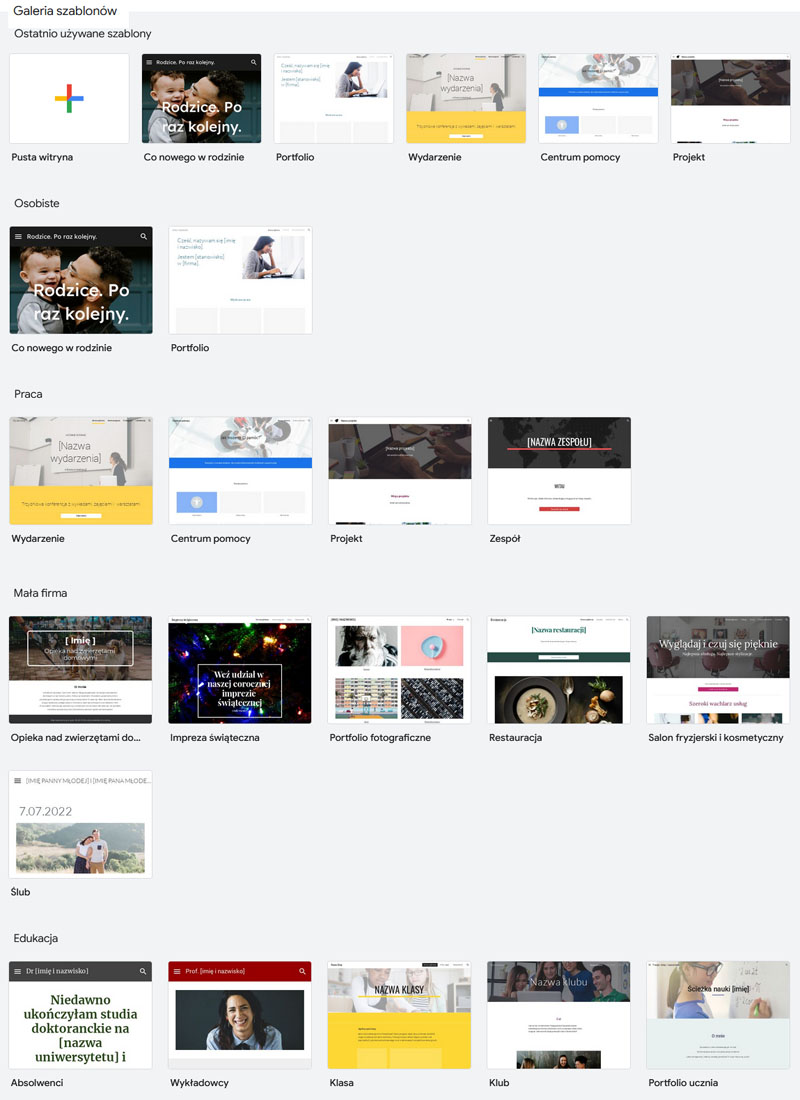
Kiedy wybrać szablon?
Wybierz szablon, jeśli:
- budujesz portfolio pierwszy raz i nie wiesz, jak ułożyć sekcje,
- zależy Ci na szybkim efekcie "wygląda profesjonalnie",
- chcesz oprzeć stronę na gotowym układzie i tylko podmienić treści.
Kiedy lepiej zacząć od pustej witryny?
Pusta strona sprawdza się, jeśli:
- masz już przygotowaną strukturę menu i wiesz, co gdzie ma być,
- chcesz minimalistyczny wygląd,
- zależy Ci na maksymalnej kontroli nad układem od pierwszych minut.
Co zrobić od razu po utworzeniu strony?
Po wybraniu szablonu/pustej strony wykonaj trzy szybkie kroki:
- Nadaj nazwę witrynie (to ułatwia orientację, gdy tworzysz kilka projektów).
- Ustaw podstawowy styl (motyw/kolory/czcionki) - lepiej zrobić to na początku, zanim wkleisz dużo treści.
- Zbuduj nagłówek strony głównej: tytuł + jedno zdanie wyjaśnienia + przycisk (CTA). W Google Sites łatwo dodasz przycisk oraz grafikę z panelu "Wstaw", bez dodatkowych narzędzi.
W kolejnych krokach przejdziesz do dodawania podstron, sekcji "Projekty" i "Kontakt", a na końcu do publikacji oraz ustawień widoczności witryny.
Budowa strony głównej krok po kroku (sekcje portfolio)
W Google Sites najłatwiej zbudować portfolio, gdy potraktujesz stronę główną jak "wizytówkę": ma w kilka sekund odpowiedzieć na pytania: kim jesteś, co robisz i jak się z Tobą skontaktować. Poniżej znajdziesz układ, który sprawdza się w większości prostych portfolio.
Krok 1: Sekcja otwierająca (hero) - tytuł + jedno zdanie + przycisk
To pierwsza rzecz, którą zobaczy użytkownik. Nie komplikuj:
- Tytuł: np. "Jan Kowalski - UI/UX Designer"
- 1 zdanie: w czym pomagasz / co tworzysz (konkretnie)
- Przycisk (CTA): "Zobacz projekty" albo "Napisz do mnie"
Dobrym dodatkiem jest zdjęcie w tle lub grafika, ale pamiętaj, żeby nie była zbyt ciężka.
Krok 2: "W czym się specjalizuję" - 3 kafelki / 3 korzyści
Zamiast długiego opisu lepiej dać 3 krótkie punkty. Przykłady:
- Projektowanie UI dla aplikacji webowych
- Makiety i prototypy (Figma)
- Audyt użyteczności i poprawa UX
Krok 3: Projekty / Realizacje - najważniejsza część portfolio
Pokaż 3-6 projektów. Dla każdego dodaj:
- tytuł projektu,
- 1-2 zdania opisu (problem → Twoje działanie → efekt),
- obrazek lub zrzut ekranu,
- link (jeśli jest: demo, repozytorium, Behance, Dribbble itp.).
Jeśli nie masz jeszcze wielu prac, lepiej pokazać 2-3 dopracowane przykłady niż 10 przypadkowych.
Krok 4: "O mnie" - krótko i konkretnie
W tej sekcji wystarczy kilka zdań: kim jesteś, jakie masz doświadczenie i w jakich obszarach chcesz się rozwijać. Dobrze działa też lista narzędzi lub technologii, np.:
- HTML/CSS (podstawy)
- Google Analytics / Search Console (podstawy)
Krok 5: Kontakt - nie chowaj go na końcu
Kontakt możesz dać w dwóch miejscach: jako przycisk w sekcji hero oraz jako osobną sekcję na dole strony. Minimum to mail + link do profilu (np. LinkedIn). Jeśli wolisz formularz, osadź Google Forms.
- E-mail: imie.nazwisko[at]example.com
- LinkedIn / GitHub / inne: linki do profili
- Formularz: krótki, 3-5 pól maks.
Krok 6 (opcjonalnie): CV / Oferta / FAQ
Jeśli Twoje portfolio ma zbierać zapytania, rozważ dodatkową podstronę: "Oferta" (co robisz + widełki / zakres) albo "FAQ" (najczęstsze pytania o współpracę).
Gdy strona główna jest gotowa, dopiero wtedy warto dopracować podstrony i szczegóły. Najpierw układ i treść, potem kosmetyka.
Jak opublikować stronę w Google Sites + ustawienia widoczności
W Google Sites ważne są dwie rzeczy: publikacja (czy strona jest "na żywo" pod adresem) oraz udostępnianie (kto ma do niej dostęp). To osobne ustawienia, dlatego warto je świadomie sprawdzić.
Krok 1: Podgląd przed publikacją (widok komputer/telefon)
Zanim opublikujesz stronę, sprawdź ją w podglądzie. Zwróć uwagę, czy na telefonie:
- nagłówki nie są zbyt długie,
- przyciski są czytelne i łatwe do kliknięcia,
- sekcje nie wyglądają na "ściśnięte".
Krok 2: Publikacja strony (adres witryny)
Kliknij Opublikuj i ustaw adres. Najlepiej użyć prostego, krótkiego wariantu, np.: jan-kowalski-portfolio albo portfolio-ux.
- Kliknij Opublikuj.
- Wpisz proponowany adres strony (część adresu w usłudze Sites).
- Zatwierdź publikację.
Po publikacji otwórz link w nowej karcie (najlepiej w trybie prywatnym/incognito), żeby sprawdzić, czy strona faktycznie jest dostępna.
Krok 3: Widoczność strony - Publiczna czy Ograniczona?
W ustawieniach udostępniania znajdziesz opcje dla opublikowanej strony. Najczęstsze warianty to:
- Publiczna - każdy może wejść na stronę.
- Ograniczona - dostęp mają tylko wskazane osoby (lub użytkownicy w organizacji, jeśli to konto firmowe/szkolne).
Jeśli tworzysz portfolio, zwykle wybiera się tryb Publiczna. Tryb Ograniczona ma sens, jeśli to strona wewnętrzna (np. dla zespołu) albo testowa wersja dla wybranych osób.
Krok 4: Udostępnianie roboczej wersji (edytorzy) vs opublikowanej (czytelnicy)
Google Sites pozwala rozdzielić:
- edytorów (osoby, które mogą zmieniać stronę),
- osoby oglądające (które widzą stronę po publikacji).
To ważne: możesz mieć stronę opublikowaną publicznie, a jednocześnie edytować ją tylko Ty.
Krok 5: Aktualizacje po publikacji - kiedy trzeba publikować ponownie?
Po wprowadzeniu zmian w edytorze zwykle trzeba ponownie kliknąć Opublikuj, aby odświeżyć wersję widoczną dla odwiedzających. Dlatego po większych poprawkach zrób szybki test: otwórz stronę w prywatnym oknie i sprawdź, czy nowa treść już się wyświetla.
Krok 6 (opcjonalnie): Ukrycie strony przed wyszukiwarkami
Jeśli chcesz, aby strona była dostępna pod linkiem, ale nie pojawiała się w wynikach wyszukiwania, poszukaj w ustawieniach publikacji opcji związanej z "wyszukiwarkami" (to jest prośba do robotów, nie gwarancja). W praktyce przy portfolio najczęściej zostawia się domyślne ustawienia.
Gdy masz już ustawioną widoczność i strona działa pod poprawnym adresem, możesz przejść do dopracowania podstron (np. "Projekty", "O mnie", "Kontakt") i dodać link do portfolio w CV oraz mediach społecznościowych.
Źródła (oficjalna pomoc Google):
- Publish & share your site (Publikowanie i udostępnianie witryny w Google Sites)
- Use a custom domain for your site (Własna domena dla witryny Google Sites)
FAQ - Google Sites website
Ostatnia aktualizacja: 2026-01-10. Autor: Redakcja Era Informatyki.
Komentarze